Cfile22.uf .15650C4A4D36859D286607

프로젝트 설정 파일 적용하기

이전 시간까지는 처음에 만들었던 “MFC_OpenCV”라는 프로젝트를 기준으로 진행하였습니다. 하지만, 이제부터는 새 프로젝트를 만들어서 진행하는 경우가 많이 생길텐데요… 이 때마다 프로젝트 설정을 바꿔줘야 하는게 여간 귀찮은게 아닙니다…

그. 래. 서. 이번 시간에는 이러한 설정을 파일로 저장하고, 가져오는 방법에 대해서 알아보겠습니다. 일단 첨부한 OpenCV210.props 파일을 적당한 디렉토리에 다운로드 하시구요… 먼저 이 파일을 어떻게 불러오는지부터 알아보겠습니다.

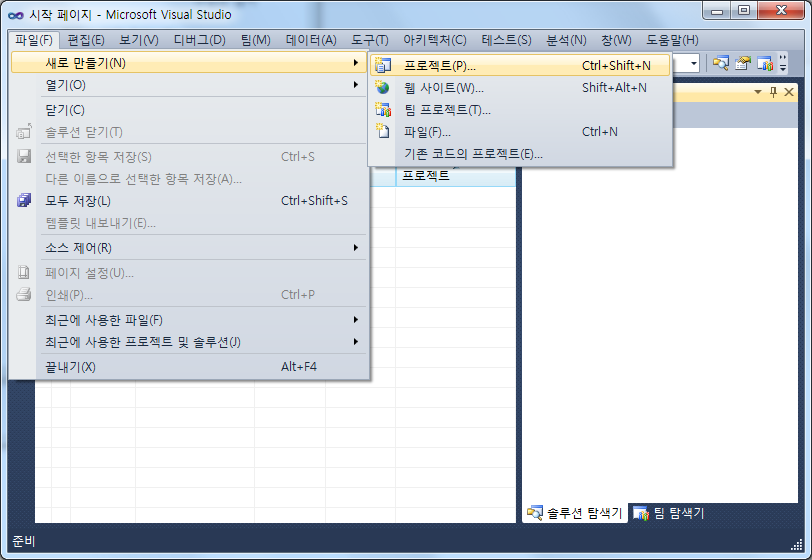
먼저 VS2010실행하셔서 프로젝트 하나를 새로 만들어 주세요~ 귀찮으니 Console기반으로 만들어도 상관 없습니다.

다 만드셨으면 “속성 관리자”라는 놈을 열어보겠습니다.  [보기] → [다른 창] → [속성 관리자]를 눌러 주세요~

Cfile22.uf .15650C4A4D36859D286607


그림처럼 확장해서 Debug와 Release를 모두 눌러 줍니다.

Cfile5.uf .1506094F4D36859D1CA33E

여기에서 Microsoft.Cpp.Win32.user는 Visual C++의 전역 설정파일입니다. 자신만의 C++ 설정 스타일이 있다면 여기서 적용해 주시면 매 프로젝트를 만들 때 마다 따로 설정하지 않고 사용할 수 있습니다.

자~ 그럼 여기에 OpenCV210.props파일을 추가해 봅시다~ [기존 속성 시트 추가]를 이용하여 추가해 주시면 됩니다.

Cfile23.uf .1547095A4D36859E1AB764

잘~ 추가가 된 모습입니다.

Cfile25.uf .195CEE4B4D36859E241DCF


이제부터는 아주 간단합니다. 저거 더블클릭 해서 설정을 마구마구 바꿔주시면 됩니다~

그러면 이번엔 저 props 파일을 열어서 구조를 잠깐 보도록 할께요~ 그래야 나중에라도 더 추가할게 생기면 수정할 수 있으니까요~

Cfile10.uf .1508794F4D36859E19132E


내용을 보니 XML형식으로 작성되어 있네요~

공통 설정은 아무 속성을 주지 않고, Debug나 Release에 따라 달라지는 설정은 Condition 속성을 주어서 처리한다라는 것을 알 수 있네요~

디렉토리 설정은 Debug나 Release나 동일하기 때문에 공통 속성으로 처리하였고, 추가 종속성 설정은 Condition 속성을 주어서 Debug와 Release… 즉 Configuration에 따라 다르게 설정했다는 것을 알 수 있습니다.

더 필요한 설정이 있다면 추가하고… 반드시 props 파일을 열어서 어느 범위까지 영향을 미치는지 확인해야 겠죠? 그리고 저장하면 끝~! 그럼 테스트 코드 하나 넣어서 의도대로 동작하는지 확인해 볼께요~ Cam을 받아오는 코드로 테스트 해 보겠습니다.

Cfile3.uf .16406E514D36859F21DDC7

성공~

cfile1.uf.150D1E434D3686521F4B8F.pdfcfile6.uf.120BA4434D3686533C4736.props

Similar Posts

  • Visual Studio 2010에서 OpenCV 이용하기

    제가 참여하고 있는 AR Study에서 IDE는 Visual Studio 2010(vs2010)을, SDK는 OpenCV 2.1를 이용하기로 결정하였습니다. VS2010에서 OpenCV 2.1을 이용하는 방법에 대해서 알아보겠습니다. 먼저 OpenCV 2.1을 다운받습니다. VS2010을 이용할 예정이지만, VS2008용으로 미리 컴파일 된 바이너리를 사용하겠습니다. http://sourceforge.net/projects/opencvlibrary/files/opencv-win/2.1/OpenCV-2.1.0-win32-vs2008.exe/download 최신버전인 OpenCV 2.2를 사용하지 않는 이유는 OpenCV 라이브러리들의 이름이 다 바뀌었습니다. 저는 귀찮은게 젤 싫기 때문에 이름이 동일한 OpenCV 2.1을…

  • OpenCV 파일 저장기능 구현2

    “OpenCV 파일 저장기능 구현(http://deios.kr/401)”에 파일 저장기능과 파일 열기기능을 강화해 보도록 하겠습니다.   먼저 “새 이름으로 저장”시 자동으로 확장자를 추가하기 위해서 OnFileSaveAs함수를 수정하겠습니다. 수정 전 CFileDialog dlgFile(TRUE); CString fileName; const int c_cMaxFiles = 100; const int c_cbBuffSize = (c_cMaxFiles * (MAX_PATH + 1)) + 1; dlgFile.GetOFN().lpstrFile = fileName.GetBuffer(c_cbBuffSize); dlgFile.GetOFN().nMaxFile = c_cbBuffSize; int chk = dlgFile.DoModal(); fileName.ReleaseBuffer();…

  • 데이터 종속성과 정규화

    함수종속 어떤 릴레이션 R에서 X와 Y를 의 애트리뷰트 집합의 부분집합이라 하자.  X의 값 각각에 대해 시간에 관계 없이 Y의 값이 오직 하나만 연관되어 있을 때 Y는 X에 함수종속이라 하고 X →Y로 표기한다. 이 때, X를 결정자, Y를 종속자라고 한다. 제 1 정규형(1NF) 어떤 릴레이션 R에 속한 모든 도메인이 원자값만으로 되어 있다면 제 1 정규형이라고 한다. 제 2…

  • |

    2계층과 4계층의 오류제어, 흐름제어

    오류제어 및 흐름제어 기능은 계층 2와 4에도 있다. 이들의 차잇점을 쓰시오. 2계층과 4계층의 차이점.2계층은 서로 연결된 두 노드간의 제어이며, 4계층은 단대단 제어이다.따라서 4계층의 오류제어와 흐름제어는 단말과 네트워크를 포함한 제어 기술이다.2계층의 오류 제어는 오류제어를 담당한다. 4계층의 오류제어는 송신측과 수신측 단대단 오류 제어이다.2계층의 흐름제어는 역시 인접노드간의 흐름 제어이고, 4계층의 흐름제어는 단대단 흐름제어이다. 관련된 글: 고속 네트워크 프로토콜의…

  • MFC – Cam 영상 출력해보기

    이번 시간에는 MFC프로젝트에서 Cam 영상을 받아오는 부분을 구현해 보겠습니다.   “동영상 처리” → “영상 보기”메뉴를 추가하고, 해당 메뉴를 클릭했을 때, 영상을 뿌려주는 Dialog를 띄웁니다. Dialog에서 “시작” 버튼을 클릭했을 경우 Caption이 “중지”로 바뀌고, Static 영역에 영상을 뿌려주게 만들어 보겠습니다.   먼저 사용할 다이얼로그부터 만들어야겠죠? [리소스 뷰]에서 [리소스 추가]를 선택합니다.   [Dialog]가 선택된 것을 확인하고 [새로 만들기]를…

One Comment

답글 남기기

이메일 주소는 공개되지 않습니다. 필수 필드는 *로 표시됩니다