디지털 영상 기초
cfile10.uf.134020484F5BB4033946D3.pdf
cfile10.uf.134020484F5BB4033946D3.pdf
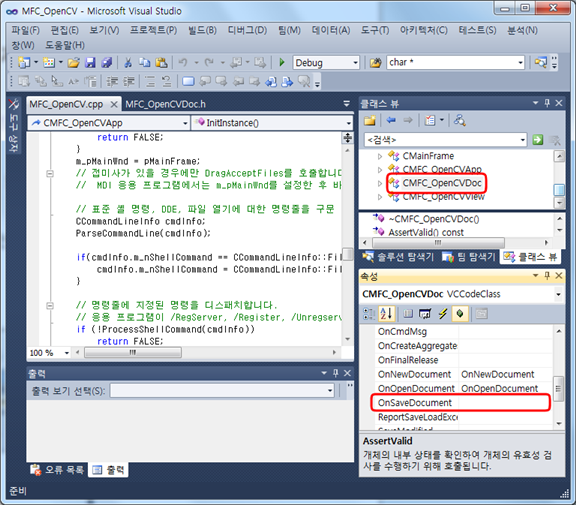
“Visual Studio 2010에서 OpenCV MFC 프로젝트 만들기(http://deios.kr/400)”에 이어 이번에는 파일 저장기능을 구현해 보도록 하겠습니다. 파일 열기는 OnOpenDocument()함수를 재정의 했던거 기억하시죠? 마찬가지로 파일 저장은 OnSaveDocument()함수를 재정의 하면 됩니다. 이젠 그림만 봐도 아시겠죠? return CDocument::OnSaveDocument(lpszPathName); 부분을 다음과 같이 수정합니다. USES_CONVERSION; return m_CvvImage.Save(W2A(lpszPathName)); 저번에도 말씀드렸지만 OpenCV 라이브러리가 char *형을 받기 때문에 W2A매크로를 사용해 줍니다. 이번에는 새…
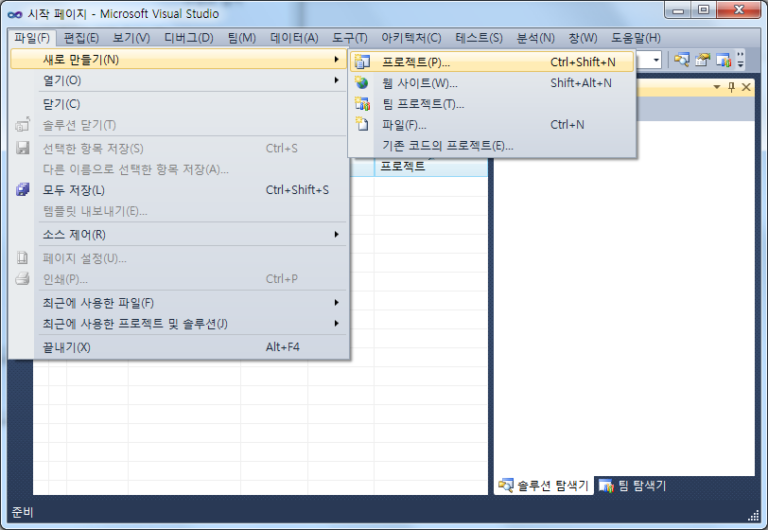
제가 참여하고 있는 AR Study에서 IDE는 Visual Studio 2010(vs2010)을, SDK는 OpenCV 2.1를 이용하기로 결정하였습니다. VS2010에서 OpenCV 2.1을 이용하는 방법에 대해서 알아보겠습니다. 먼저 OpenCV 2.1을 다운받습니다. VS2010을 이용할 예정이지만, VS2008용으로 미리 컴파일 된 바이너리를 사용하겠습니다. http://sourceforge.net/projects/opencvlibrary/files/opencv-win/2.1/OpenCV-2.1.0-win32-vs2008.exe/download 최신버전인 OpenCV 2.2를 사용하지 않는 이유는 OpenCV 라이브러리들의 이름이 다 바뀌었습니다. 저는 귀찮은게 젤 싫기 때문에 이름이 동일한 OpenCV 2.1을…
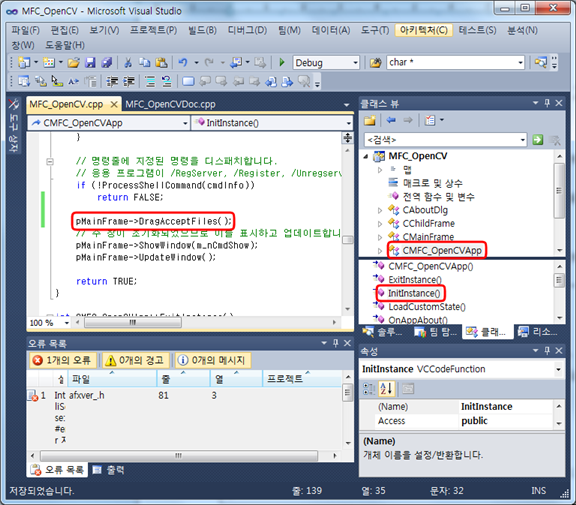
이번 시간에는 드래그 앤 드롭(Drag & Drop) 기능을 구현해 보도록 하겠습니다. App Class의 InitInstance함수에 다음과 같은 코드를 추가하면 끝~! pMainFrame->DragAcceptFiles(); cfile8.uf.163148404D261B97190741.pdfcfile10.uf.133139404D261B9716AF4E.zip 관련된 글: Visual Studio 2010에서 OpenCV 이용하기 OpenCV 파일 저장기능 구현2 모든 창 닫기 구현 클립보드 기능 구현
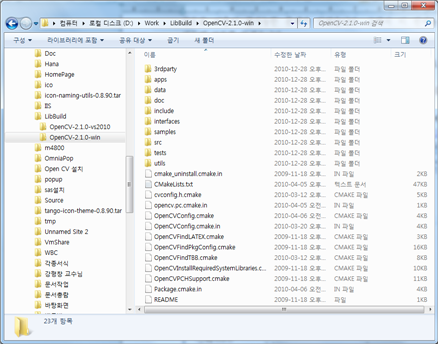
저번에 해봤던 “Visual Studio 2010에서 OpenCV 이용하기(http://deios.kr/395)”에서는 디버그 모드로 이용이 불가능한 문제가 있었습니다. 그래서 이 번에는 직접 OpenCV 2.1 라이브러리를 빌드해 보도록 하겠습니다. 먼저 CMake를 다운받습니다. CMake는 크로스 플렛폼 Make네요. http://www.cmake.org/cmake/resources/software.html 설치는 별 다른게 없습니다. 그냥 다음 연타로 CMake를 설치해 줍니다. 다음으로 OpenCV 2.1 Windows Version을 다운받고, 적당한 곳에 압축을 풀어 줍니다. http://sourceforge.net/projects/opencvlibrary/files/opencv-win/2.1/OpenCV-2.1.0-win.zip/download…
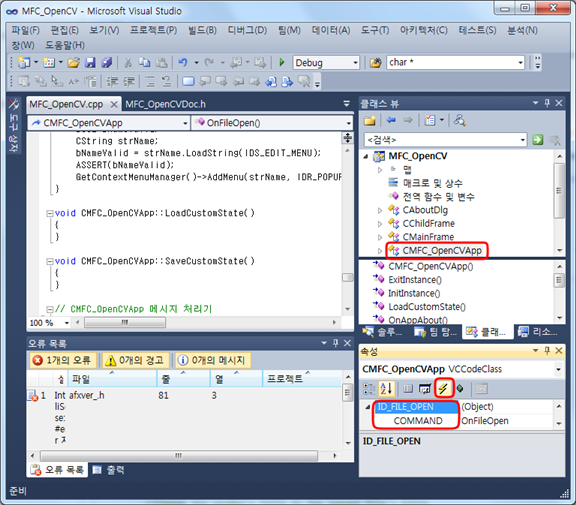
“OpenCV 파일 저장기능 구현(http://deios.kr/401)”에 파일 저장기능과 파일 열기기능을 강화해 보도록 하겠습니다. 먼저 “새 이름으로 저장”시 자동으로 확장자를 추가하기 위해서 OnFileSaveAs함수를 수정하겠습니다. 수정 전 CFileDialog dlgFile(TRUE); CString fileName; const int c_cMaxFiles = 100; const int c_cbBuffSize = (c_cMaxFiles * (MAX_PATH + 1)) + 1; dlgFile.GetOFN().lpstrFile = fileName.GetBuffer(c_cbBuffSize); dlgFile.GetOFN().nMaxFile = c_cbBuffSize; int chk = dlgFile.DoModal(); fileName.ReleaseBuffer();…
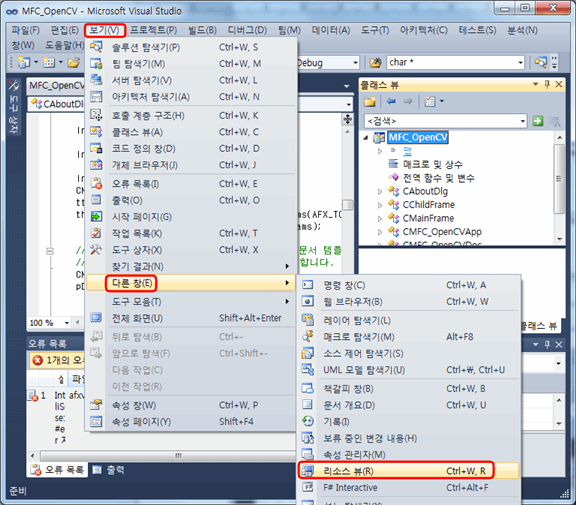
이번 시간에는 열려있는 모든 창을 닫는 기능을 구현해 보도록 하겠습니다. 먼저 리소스 뷰를 보기 좋게 꺼내어 두는게 좋겠죠? [보기] → [다른 창] → [리소스 뷰]를 클릭합니다. 이번엔 메뉴 바에 해당 기능을 추가할 예정입니다. 리소스 뷰에서 [Menu] → [IDR_*TYPE]을 선택한 후 그림과 같이 지정합니다. Caption : 모든 창 닫기 ID : ID_FILE_CLOSE_ALL Prompt : 열려진…