Cfile3.uf .115176494D2EAD82158A58

Cam 영상 출력해보기

지금까지 VS2010과 OpenCV 2.1라이브러리를 이용한 MFC 프로그래밍 기초에 대해서 알아봤습니다.

우리가 하려고 하는 것이 동영상 처리이므로 이번 시간에는 Cam으로부터 영상을 받아와서 출력하는 방법에 대해서 알아보겠습니다.

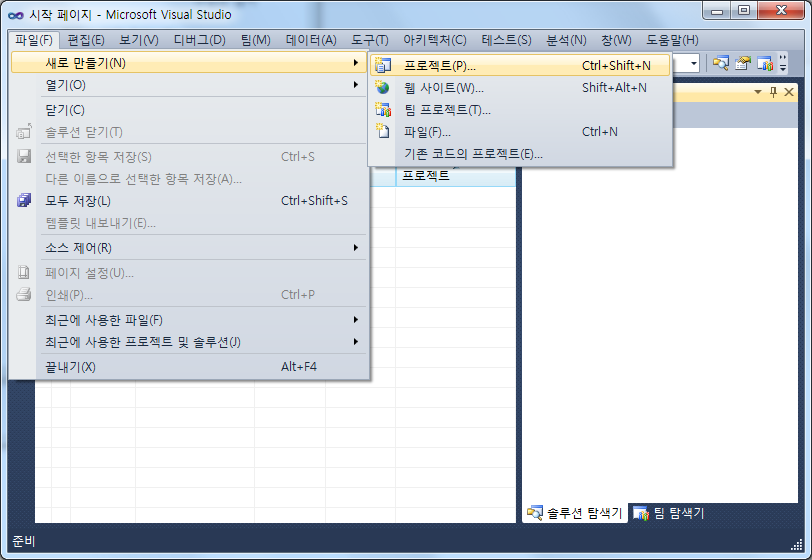
먼저 새 프로젝트를 Win32 콘솔 응용 프로그램 형식으로 만들어 줍니다.

Cfile3.uf .115176494D2EAD82158A58


OpenCV 2.1 라이브러리를 사용하기 위한 각종 세팅은 당연히 해주셔야 겠죠? 자세한 내용은“Visual Studio 2010에서 OpenCV MFC 프로젝트 만들기(http://deios.kr/400)”를 참고하세요.


그 후 다음과 같이 코딩합니다.

// CamTest.cpp : 콘솔 응용 프로그램에 대한 진입점을 정의합니다.

//


#include "stdafx.h"

#include 

#include 


void CamImageProcess(IplImage *);


int _tmain(int argc, _TCHAR* argv[])

{

        IplImage *image = 0;

        CvCapture *capture = cvCaptureFromCAM(0);


        cvNamedWindow( "Test cvCam", 0 );


        while(1) {

                cvGrabFrame( capture );

                image = cvRetrieveFrame( capture );


                CamImageProcess(image);


                cvShowImage( "Test cvCam", image );


                if( cvWaitKey(10) >= 0 )

                        break;

        }


        cvReleaseCapture( &capture );

        cvDestroyWindow( "Test cvCam" );


        return 0;

}


void CamImageProcess(IplImage *image){

        // image 복사

        IplImage *src = cvCloneImage(image);


        //Enhance detail filter - 물체를 둘러싼 것을 상세히 드러내는 효과를 냄.


        float kernel[] = { 0.0f/5.0f, -1.0f/5.0f, 0.0f/5.0f,

                                                -1.0f/5.0f, 9.0f/5.0f, -1.0f/5.0f,

                                                0.0f/5.0f, -1.0f/5.0f, 0.0f/5.0f};


        // CvMat 변환

        CvMat mat_kernel = cvMat(3,3,CV_32FC1, kernel);


        // 필터링 수행 결과를 담을 영상 초기화

        IplImage *dst = cvCreateImage(cvGetSize(src), IPL_DEPTH_8U, src->nChannels);


        // 필터링 수행

        cvFilter2D(src, dst, &mat_kernel, cvPoint(-1, -1));


        cvCopy(dst, image);


        cvReleaseData(&mat_kernel);

        cvReleaseImage(&src);

        cvReleaseImage(&dst);

}

수행 결과는 다음과 같습니다.


Cfile26.uf .150E7F4F4D2EAD83053A3C


Reference
정성환 외 1명/컴퓨터 비전 실무 프로그래밍/홍릉과학출판사/2007/388p~389p

cfile30.uf.140EDF474D2EAE6C3B94E5.pdfcfile24.uf.142589474D2EAE6E083F38.zip


Similar Posts

  • |

    2계층과 4계층의 오류제어, 흐름제어

    오류제어 및 흐름제어 기능은 계층 2와 4에도 있다. 이들의 차잇점을 쓰시오. 2계층과 4계층의 차이점.2계층은 서로 연결된 두 노드간의 제어이며, 4계층은 단대단 제어이다.따라서 4계층의 오류제어와 흐름제어는 단말과 네트워크를 포함한 제어 기술이다.2계층의 오류 제어는 오류제어를 담당한다. 4계층의 오류제어는 송신측과 수신측 단대단 오류 제어이다.2계층의 흐름제어는 역시 인접노드간의 흐름 제어이고, 4계층의 흐름제어는 단대단 흐름제어이다. 관련된 글: 고속 네트워크 프로토콜의…

  • Visual Studio 2010에서 OpenCV 이용하기

    제가 참여하고 있는 AR Study에서 IDE는 Visual Studio 2010(vs2010)을, SDK는 OpenCV 2.1를 이용하기로 결정하였습니다. VS2010에서 OpenCV 2.1을 이용하는 방법에 대해서 알아보겠습니다. 먼저 OpenCV 2.1을 다운받습니다. VS2010을 이용할 예정이지만, VS2008용으로 미리 컴파일 된 바이너리를 사용하겠습니다. http://sourceforge.net/projects/opencvlibrary/files/opencv-win/2.1/OpenCV-2.1.0-win32-vs2008.exe/download 최신버전인 OpenCV 2.2를 사용하지 않는 이유는 OpenCV 라이브러리들의 이름이 다 바뀌었습니다. 저는 귀찮은게 젤 싫기 때문에 이름이 동일한 OpenCV 2.1을…

  • MFC – Cam 영상 출력해보기

    이번 시간에는 MFC프로젝트에서 Cam 영상을 받아오는 부분을 구현해 보겠습니다.   “동영상 처리” → “영상 보기”메뉴를 추가하고, 해당 메뉴를 클릭했을 때, 영상을 뿌려주는 Dialog를 띄웁니다. Dialog에서 “시작” 버튼을 클릭했을 경우 Caption이 “중지”로 바뀌고, Static 영역에 영상을 뿌려주게 만들어 보겠습니다.   먼저 사용할 다이얼로그부터 만들어야겠죠? [리소스 뷰]에서 [리소스 추가]를 선택합니다.   [Dialog]가 선택된 것을 확인하고 [새로 만들기]를…

  • HVR-2000 Series 이용하기

    이번 시간에는 조금 더 재미있는 것을 해 보겠습니다. 바로 요놈입니다.   바로 HyVision System의 HVR-2000 Series입니다. 일반적인 웹캠이야 그냥 연결만 해주면 바로 써먹을 수 있었는데, 요놈은 조금 다릅니다.   USB드라이버야 당연히 깔아줘야 하는거고… 별도의 SDK를 이용해서 Cam에 접근하게 됩니다.   하이비전시스템에서 HVR SDK Interface Guide를 친절하게 작성해 주셔서 별 무리 없이 실습을 진행 해 볼…

2 Comments

답글 남기기

이메일 주소는 공개되지 않습니다. 필수 필드는 *로 표시됩니다