Android에서 ARToolkit 사용하기
예전에 한번 했던거지만…
ARToolkit 리빌드 기념으로 모토글램에 올려봤다…
뭐 역시… 일본인의 집념에 찬사를…
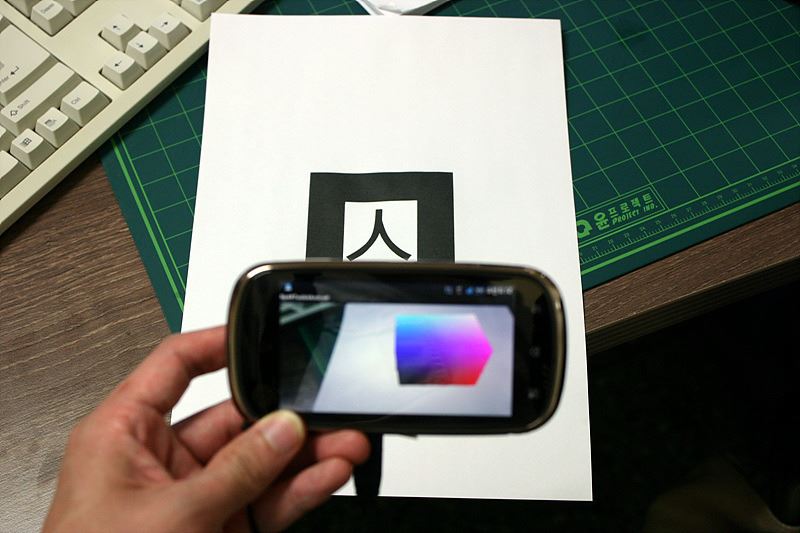
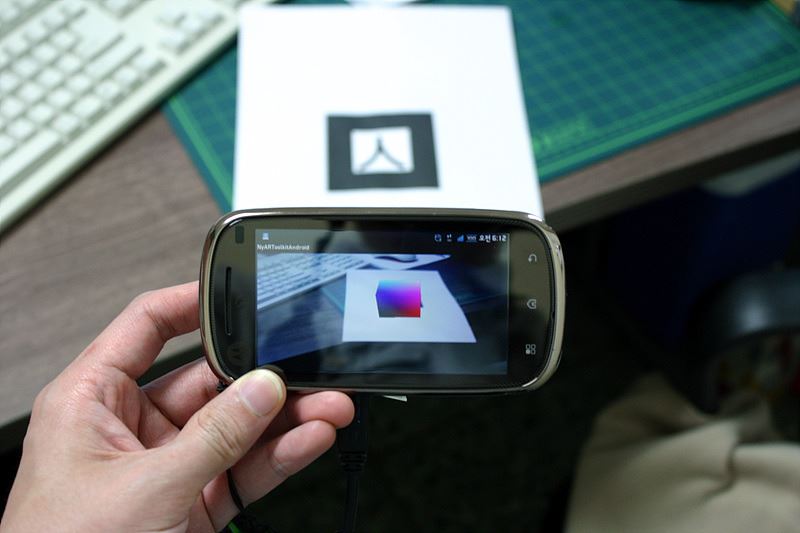
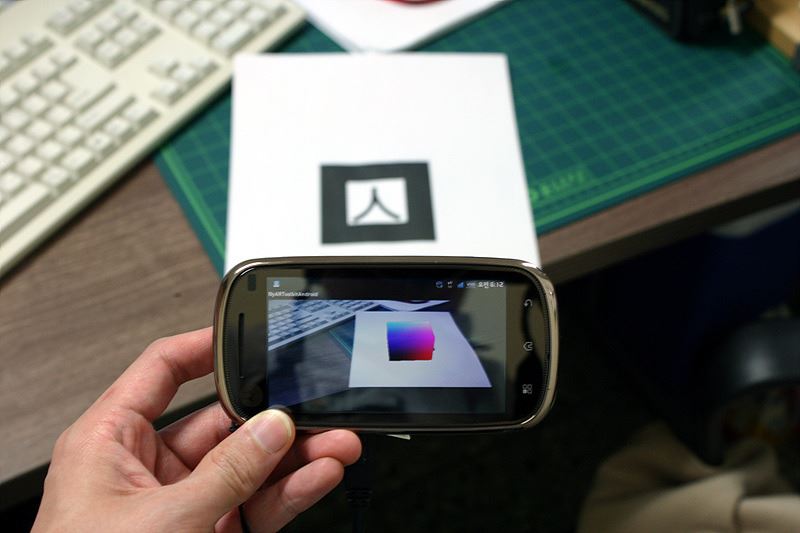
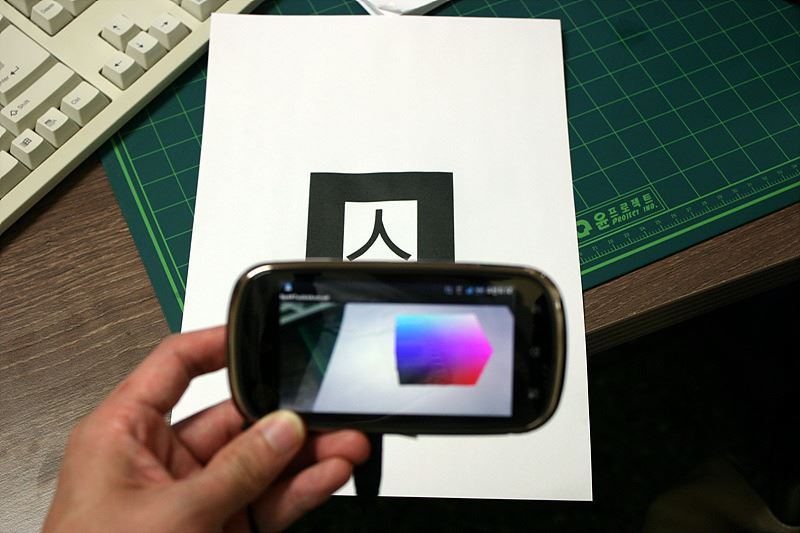
예전에 한번 했던거지만…
ARToolkit 리빌드 기념으로 모토글램에 올려봤다…
뭐 역시… 일본인의 집념에 찬사를…
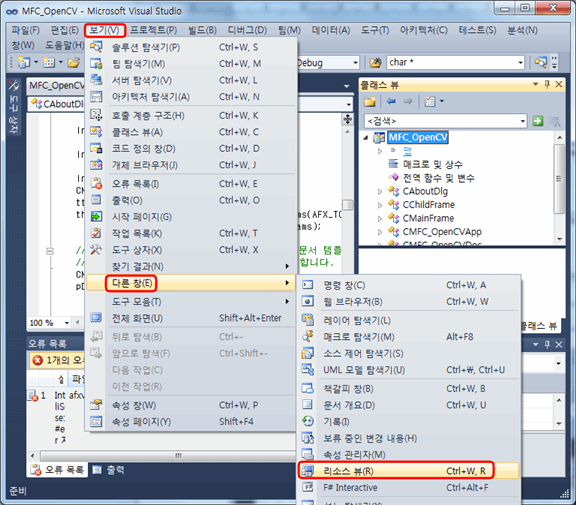
이번 시간에는 열려있는 모든 창을 닫는 기능을 구현해 보도록 하겠습니다. 먼저 리소스 뷰를 보기 좋게 꺼내어 두는게 좋겠죠? [보기] → [다른 창] → [리소스 뷰]를 클릭합니다. 이번엔 메뉴 바에 해당 기능을 추가할 예정입니다. 리소스 뷰에서 [Menu] → [IDR_*TYPE]을 선택한 후 그림과 같이 지정합니다. Caption : 모든 창 닫기 ID : ID_FILE_CLOSE_ALL Prompt : 열려진…
관련된 글: AcroEdit에서 C/C++ Compile 하기… RGB 컬러 공간 분리 – 메뉴 기반 구현 RGB 컬러 공간 분리 – 메뉴 기반 구현2 Android에서 ARToolkit 사용하기
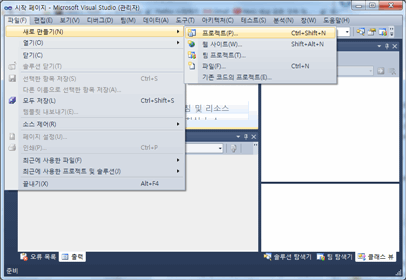
이번에는 Visual Studio 2010에서 OpenCV 2.1 라이브러리를 활용하여 MFC프로젝트를 만들고, 이미지를 불러와서 화면에 출력해보겠습니다. 먼저 제 환경은 다음과 같고, DLL파일은 path환경변수에 설정되어 있습니다. DLL : “D:\lib\bin” Header : “D:\lib\include” Library : “D:\lib\lib” Source : “D:\lib\src” VS2010에서 [파일] → [새로만들기] → [프로젝트]를 선택합니다. 너무나도 당연하게 ‘Visual C++ MFC 응용 프로그램’을 선택해 주어야겠죠? …
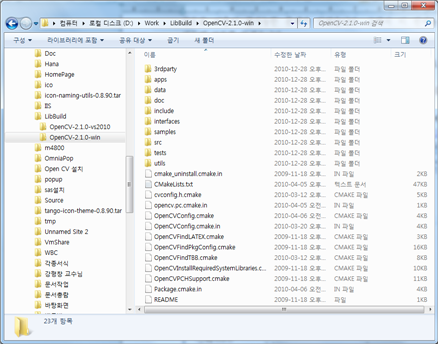
저번에 해봤던 “Visual Studio 2010에서 OpenCV 이용하기(http://deios.kr/395)”에서는 디버그 모드로 이용이 불가능한 문제가 있었습니다. 그래서 이 번에는 직접 OpenCV 2.1 라이브러리를 빌드해 보도록 하겠습니다. 먼저 CMake를 다운받습니다. CMake는 크로스 플렛폼 Make네요. http://www.cmake.org/cmake/resources/software.html 설치는 별 다른게 없습니다. 그냥 다음 연타로 CMake를 설치해 줍니다. 다음으로 OpenCV 2.1 Windows Version을 다운받고, 적당한 곳에 압축을 풀어 줍니다. http://sourceforge.net/projects/opencvlibrary/files/opencv-win/2.1/OpenCV-2.1.0-win.zip/download…
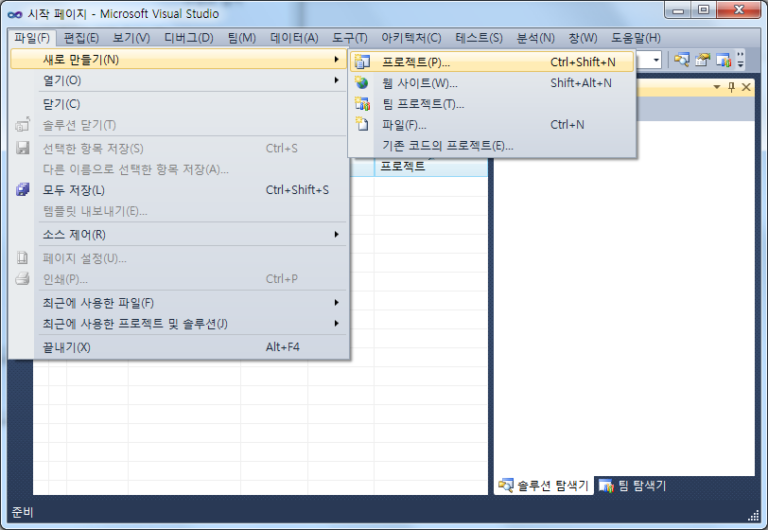
제가 참여하고 있는 AR Study에서 IDE는 Visual Studio 2010(vs2010)을, SDK는 OpenCV 2.1를 이용하기로 결정하였습니다. VS2010에서 OpenCV 2.1을 이용하는 방법에 대해서 알아보겠습니다. 먼저 OpenCV 2.1을 다운받습니다. VS2010을 이용할 예정이지만, VS2008용으로 미리 컴파일 된 바이너리를 사용하겠습니다. http://sourceforge.net/projects/opencvlibrary/files/opencv-win/2.1/OpenCV-2.1.0-win32-vs2008.exe/download 최신버전인 OpenCV 2.2를 사용하지 않는 이유는 OpenCV 라이브러리들의 이름이 다 바뀌었습니다. 저는 귀찮은게 젤 싫기 때문에 이름이 동일한 OpenCV 2.1을…
이제 슬슬 공부나 해볼까하고 마음먹던중;;; 그냥 갑자기 C를 하고 싶어졌습니다… 이제까지 하려고 하려고 해도… 귀찮아서 접어두었던 C 책 한권을 꺼내서;;; 첫장을 펼처보니 “Turbo C++”를 설치하라는 겁니다… 전 착한 학생이기 때문에(~ㅋ) 하라는데로 설치했죠;;; 설치하고 보니 이게 왼걸;;; 구석기시대에서나 볼수있는 인터페이스;;; ㄷㄷ;;; 그래서 부대안에 있을때 사용했던 AcroEdit과 연결하기로 마음먹었습니다… 열심히 컴파일러를 찾아 해매였는데…;;; 이게 왠걸;;; 도처히 못찾겠습니다.;;;…