영상 복원(Image Restoration)
cfile25.uf.20778B3C4F95B37218BD8A.pdf
cfile25.uf.20778B3C4F95B37218BD8A.pdf

저번에 해봤던 “Visual Studio 2010에서 OpenCV 이용하기(http://deios.kr/395)”에서는 디버그 모드로 이용이 불가능한 문제가 있었습니다. 그래서 이 번에는 직접 OpenCV 2.1 라이브러리를 빌드해 보도록 하겠습니다. 먼저 CMake를 다운받습니다. CMake는 크로스 플렛폼 Make네요. http://www.cmake.org/cmake/resources/software.html 설치는 별 다른게 없습니다. 그냥 다음 연타로 CMake를 설치해 줍니다. 다음으로 OpenCV 2.1 Windows Version을 다운받고, 적당한 곳에 압축을 풀어 줍니다. http://sourceforge.net/projects/opencvlibrary/files/opencv-win/2.1/OpenCV-2.1.0-win.zip/download…

이전 시간까지는 처음에 만들었던 “MFC_OpenCV”라는 프로젝트를 기준으로 진행하였습니다. 하지만, 이제부터는 새 프로젝트를 만들어서 진행하는 경우가 많이 생길텐데요… 이 때마다 프로젝트 설정을 바꿔줘야 하는게 여간 귀찮은게 아닙니다… 그. 래. 서. 이번 시간에는 이러한 설정을 파일로 저장하고, 가져오는 방법에 대해서 알아보겠습니다. 일단 첨부한 OpenCV210.props 파일을 적당한 디렉토리에 다운로드 하시구요… 먼저 이 파일을 어떻게 불러오는지부터 알아보겠습니다. 먼저 VS2010실행하셔서…
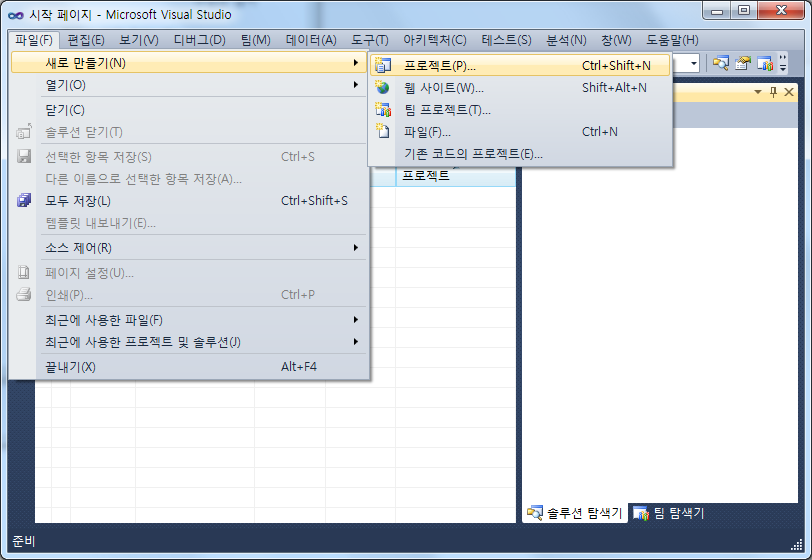
제가 참여하고 있는 AR Study에서 IDE는 Visual Studio 2010(vs2010)을, SDK는 OpenCV 2.1를 이용하기로 결정하였습니다. VS2010에서 OpenCV 2.1을 이용하는 방법에 대해서 알아보겠습니다. 먼저 OpenCV 2.1을 다운받습니다. VS2010을 이용할 예정이지만, VS2008용으로 미리 컴파일 된 바이너리를 사용하겠습니다. http://sourceforge.net/projects/opencvlibrary/files/opencv-win/2.1/OpenCV-2.1.0-win32-vs2008.exe/download 최신버전인 OpenCV 2.2를 사용하지 않는 이유는 OpenCV 라이브러리들의 이름이 다 바뀌었습니다. 저는 귀찮은게 젤 싫기 때문에 이름이 동일한 OpenCV 2.1을…

이전 시간에 만들었던 모달(Modal) Dialog를 모덜리스(Modeless) Dialog로 변환해 보겠습니다. Modal Dialog는 Dialog가 실행되는 동안 다른 작업을 하지 못하고, Modeless Dialog는 프로그램 실행 흐름을 방해하지 않는다는 것 정도는 알고 계시죠? 자 그럼 이전 시간 “MFC – Cam 영상 출력해보기(http://deios.kr/420)”에 만들었던 View Dialog를 멋지게 바꿔 보겠습니다. OnCamView함수를 다음과 같이 수정합니다. void CMFC_OpenCVApp::OnCamView() { // TODO: 여기에 명령…

지금까지 VS2010과 OpenCV 2.1라이브러리를 이용한 MFC 프로그래밍 기초에 대해서 알아봤습니다. 우리가 하려고 하는 것이 동영상 처리이므로 이번 시간에는 Cam으로부터 영상을 받아와서 출력하는 방법에 대해서 알아보겠습니다. 먼저 새 프로젝트를 Win32 콘솔 응용 프로그램 형식으로 만들어 줍니다. OpenCV 2.1 라이브러리를 사용하기 위한 각종 세팅은 당연히 해주셔야 겠죠? 자세한 내용은“Visual Studio 2010에서 OpenCV MFC 프로젝트 만들기(http://deios.kr/400)”를 참고하세요….

이번 시간에는 열려있는 모든 창을 닫는 기능을 구현해 보도록 하겠습니다. 먼저 리소스 뷰를 보기 좋게 꺼내어 두는게 좋겠죠? [보기] → [다른 창] → [리소스 뷰]를 클릭합니다. 이번엔 메뉴 바에 해당 기능을 추가할 예정입니다. 리소스 뷰에서 [Menu] → [IDR_*TYPE]을 선택한 후 그림과 같이 지정합니다. Caption : 모든 창 닫기 ID : ID_FILE_CLOSE_ALL Prompt : 열려진…