Android에서 ARToolkit 사용하기
예전에 한번 했던거지만…
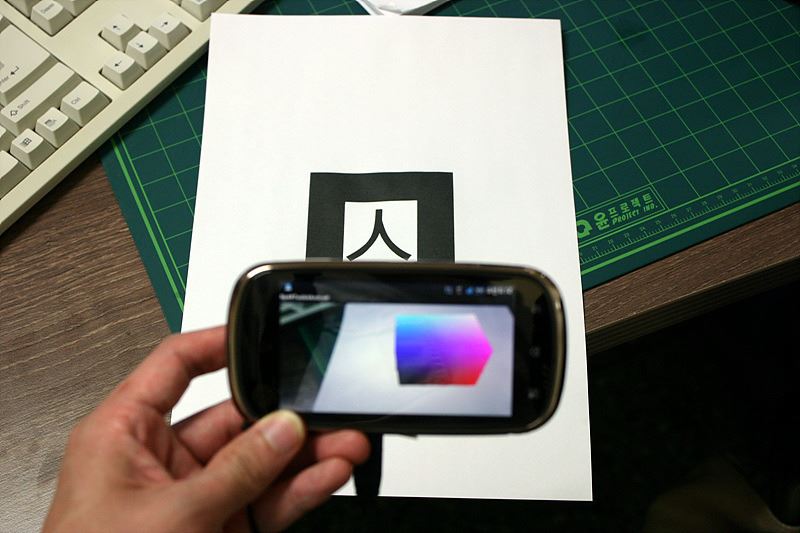
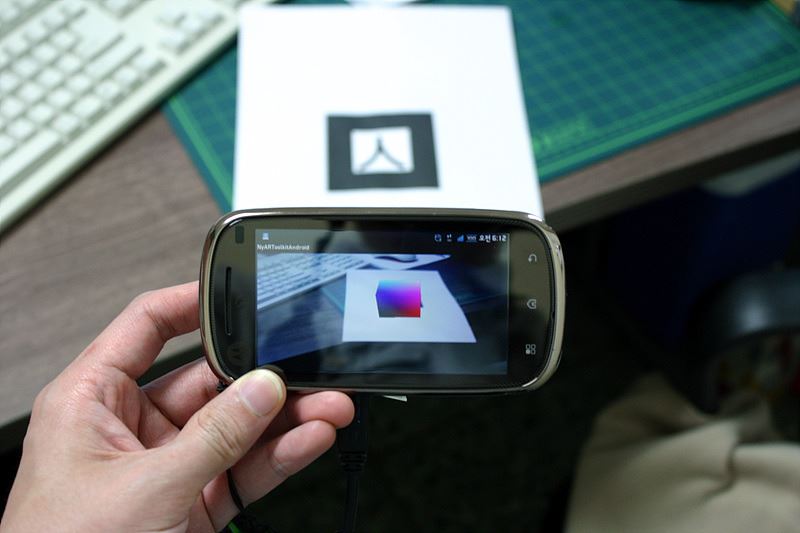
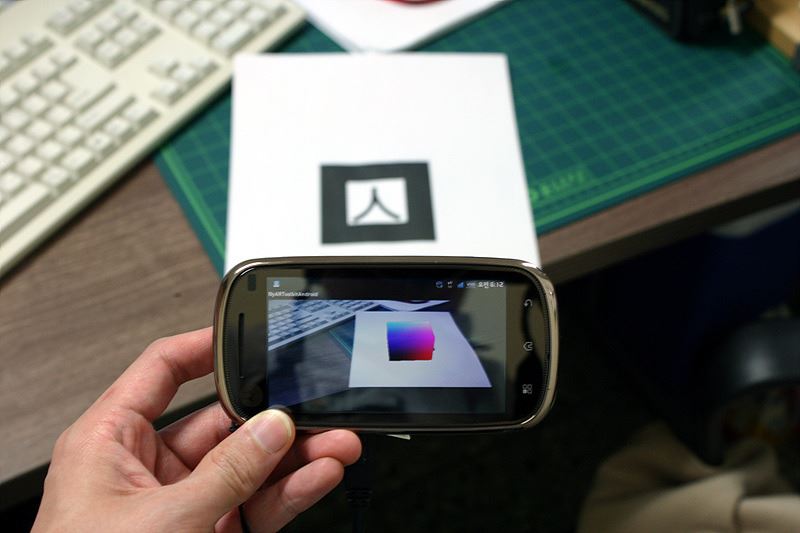
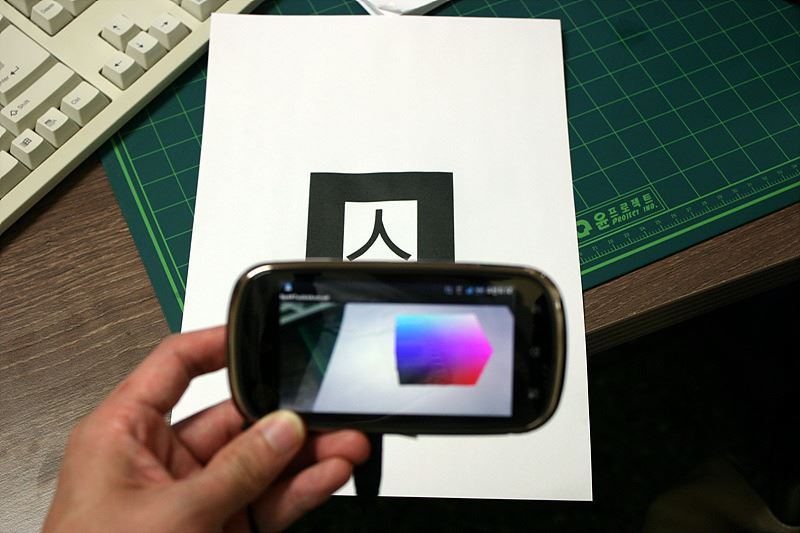
ARToolkit 리빌드 기념으로 모토글램에 올려봤다…
뭐 역시… 일본인의 집념에 찬사를…
예전에 한번 했던거지만…
ARToolkit 리빌드 기념으로 모토글램에 올려봤다…
뭐 역시… 일본인의 집념에 찬사를…
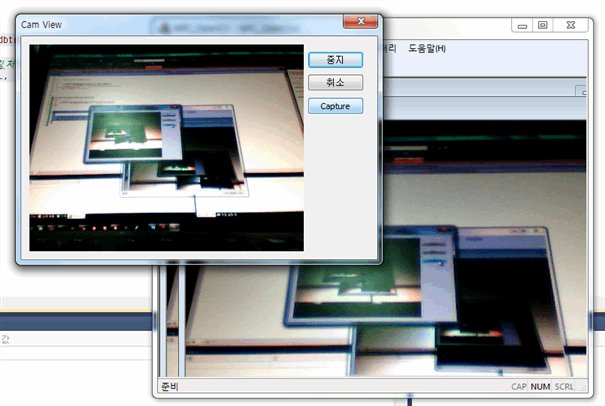
이번 내용도 후딱 넘어가겠습니다. 이전 시간까지 Cam에서 영상을 받아와 Dialog로 뿌려주는 부분을 했었죠? 이번 시간에는 이 동영상의 스틸 컷(Still Cut)을 만들 수 있게 정지영상으로 캡춰하는 기능을 구현해 보도록 하겠습니다. 참고로 동영상으로 저장하고 싶다면 cvReleaseVideoWriter, cvWriteFrame, cvReleaseVideoWriter를 적절하게(?) 쓰시면 됩니다. 정지영상 캡춰기능은 정말 간단합니다. 버튼 하나 만들구요, 그 버튼을 누르면… 전에 만들었던 전역 함수 기억하시죠?…
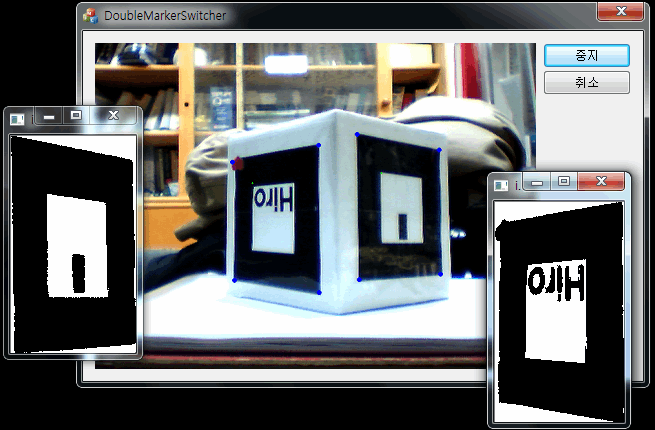
관련된 글: 고속 네트워크에서의 메모리 병목 현상 Drag and Drop 지원하기 정지영상 캡춰기능 구현 Face Detect
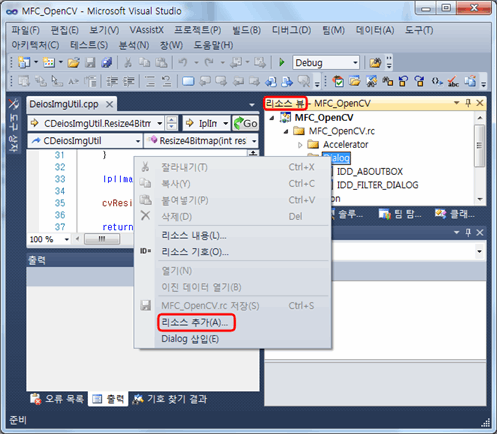
이번 시간에는 MFC프로젝트에서 Cam 영상을 받아오는 부분을 구현해 보겠습니다. “동영상 처리” → “영상 보기”메뉴를 추가하고, 해당 메뉴를 클릭했을 때, 영상을 뿌려주는 Dialog를 띄웁니다. Dialog에서 “시작” 버튼을 클릭했을 경우 Caption이 “중지”로 바뀌고, Static 영역에 영상을 뿌려주게 만들어 보겠습니다. 먼저 사용할 다이얼로그부터 만들어야겠죠? [리소스 뷰]에서 [리소스 추가]를 선택합니다. [Dialog]가 선택된 것을 확인하고 [새로 만들기]를…
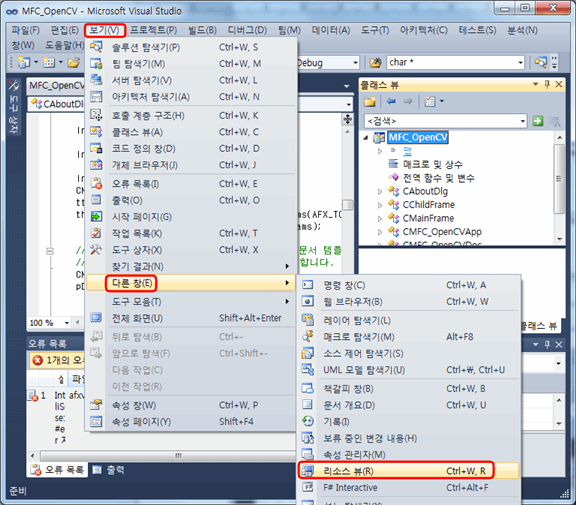
이번 시간에는 열려있는 모든 창을 닫는 기능을 구현해 보도록 하겠습니다. 먼저 리소스 뷰를 보기 좋게 꺼내어 두는게 좋겠죠? [보기] → [다른 창] → [리소스 뷰]를 클릭합니다. 이번엔 메뉴 바에 해당 기능을 추가할 예정입니다. 리소스 뷰에서 [Menu] → [IDR_*TYPE]을 선택한 후 그림과 같이 지정합니다. Caption : 모든 창 닫기 ID : ID_FILE_CLOSE_ALL Prompt : 열려진…
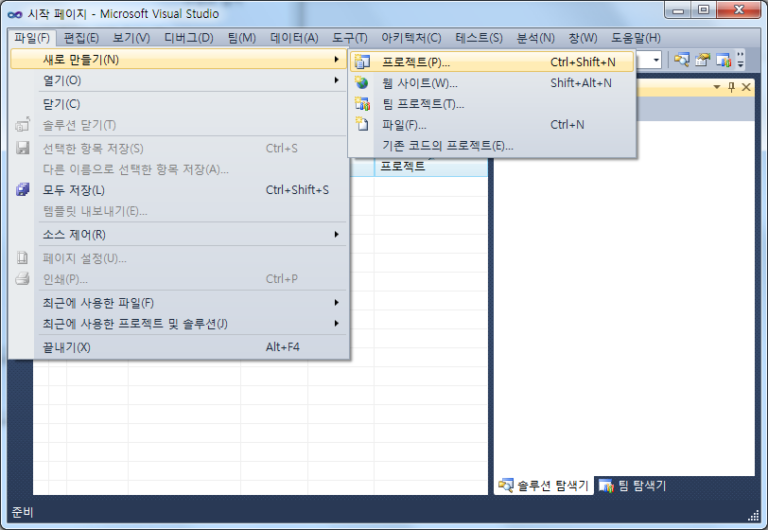
제가 참여하고 있는 AR Study에서 IDE는 Visual Studio 2010(vs2010)을, SDK는 OpenCV 2.1를 이용하기로 결정하였습니다. VS2010에서 OpenCV 2.1을 이용하는 방법에 대해서 알아보겠습니다. 먼저 OpenCV 2.1을 다운받습니다. VS2010을 이용할 예정이지만, VS2008용으로 미리 컴파일 된 바이너리를 사용하겠습니다. http://sourceforge.net/projects/opencvlibrary/files/opencv-win/2.1/OpenCV-2.1.0-win32-vs2008.exe/download 최신버전인 OpenCV 2.2를 사용하지 않는 이유는 OpenCV 라이브러리들의 이름이 다 바뀌었습니다. 저는 귀찮은게 젤 싫기 때문에 이름이 동일한 OpenCV 2.1을…
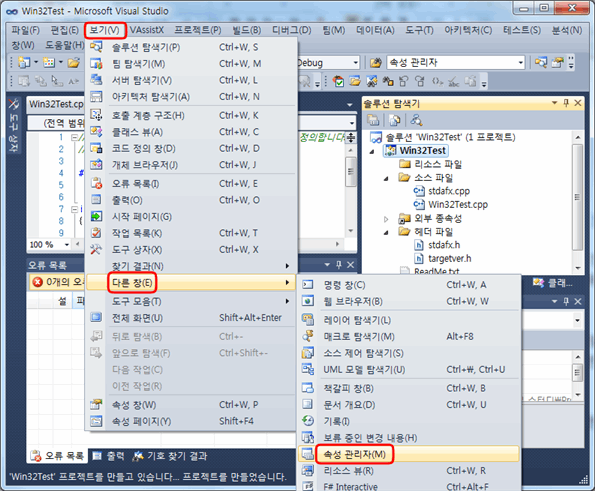
이전 시간까지는 처음에 만들었던 “MFC_OpenCV”라는 프로젝트를 기준으로 진행하였습니다. 하지만, 이제부터는 새 프로젝트를 만들어서 진행하는 경우가 많이 생길텐데요… 이 때마다 프로젝트 설정을 바꿔줘야 하는게 여간 귀찮은게 아닙니다… 그. 래. 서. 이번 시간에는 이러한 설정을 파일로 저장하고, 가져오는 방법에 대해서 알아보겠습니다. 일단 첨부한 OpenCV210.props 파일을 적당한 디렉토리에 다운로드 하시구요… 먼저 이 파일을 어떻게 불러오는지부터 알아보겠습니다. 먼저 VS2010실행하셔서…